Introduction
OpenStreetTouch est un programme pour extraire des données géographiques depuis OpenStreetMap. Il permet d’extraire à la fois des données sur les transports (carte des lignes et noms des stations) mais aussi d’extraire des cartes selon une zone définie par un rayon à partir d’un point central pour visualiser la position des routes et bâtiments.
Les fichiers générés en SVG sont ainsi compatibles avec les programmes Image2Touch ou DesktopBraillerap. L’objectif principal est d’extraire ces données pour créer des cartes tangibles, afin qu’elles soient accessibles aux malvoyants/non voyants.
Dans de nombreuses villes, les cartes de transports en commun ne sont pas disponibles en braille ni dans un format adapté aux déficients visuels. La plupart des données nécessaires sont disponibles dans OpenStreetMap sous licence Open Database. OpenStreetTouch vise à extraire ces données pour créer une carte des transports accessible.
Voici un exemple avec DesktopBrailleRAP sur un quartier résidentiel en France
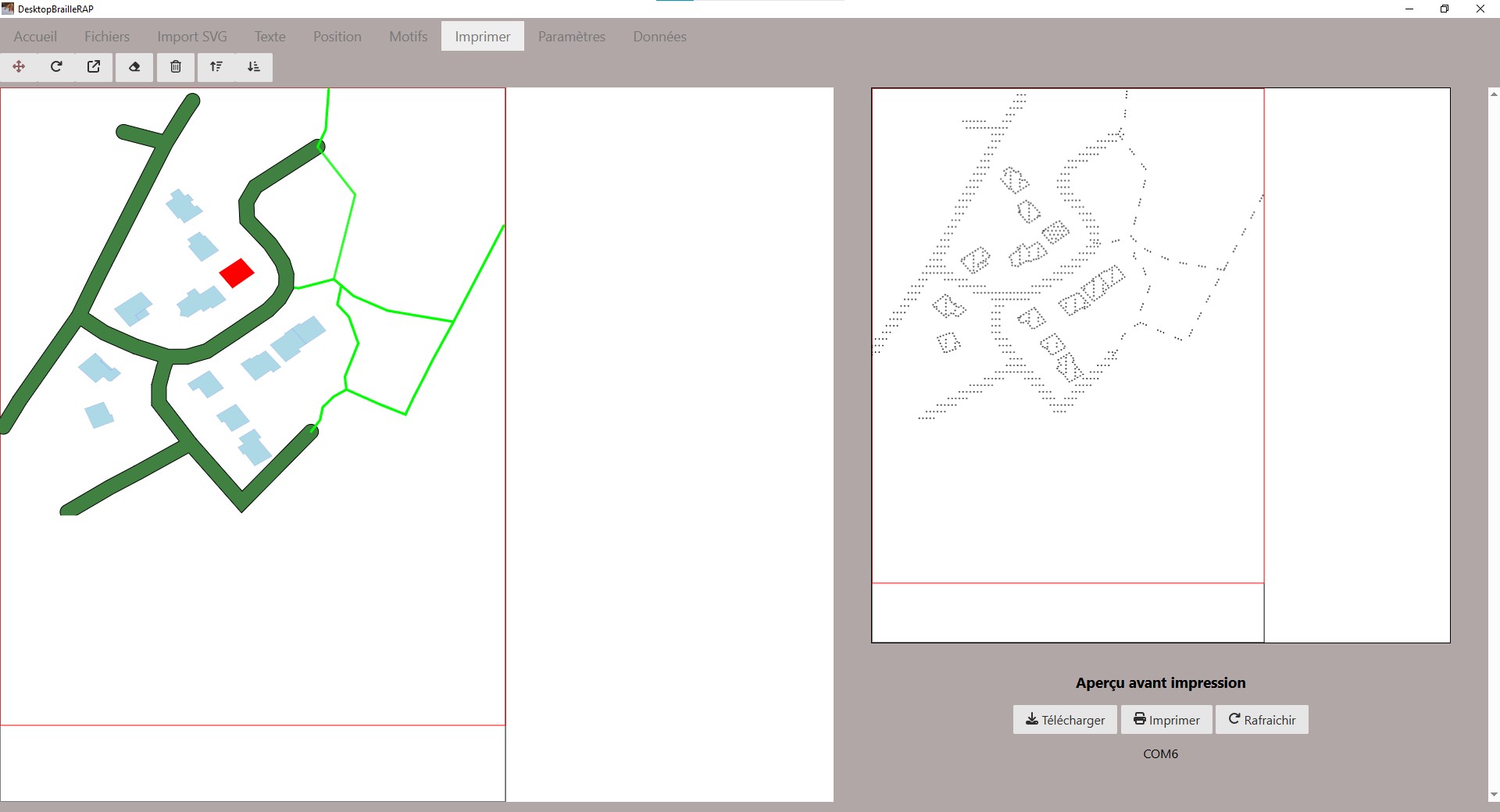 Exemple d’une carte extraite avec OpenStreetTouch exploité avec DesktopBrailleRap afin d’embosser cette carte avec l’embosseuse open source BrailleRap
Financement
Ce projet est financé grace à NGI0 Entrust, un fond créé par NLnet avec le support du programme Next Generation Internet de la Commision Européene. Plus d’informations ici NLnet project page.


Fonctionnalités
Créer une carte au format SVG à partir des données de transports publics. Ces fichiers SVG peuvent ensuite être utilisés pour créer une carte tangible.
Extraire les noms des stations à partir des données des transports public.
Extraire une carte d’une petite zone pour créer une représentation accessible de l’endroit (rayon max de 2000m).
Présentation de l’interface
Interface composée d’un menu avec un écran divisé en deux parties (gauche et droite). A gauche, le paramétrage et à droite la fenêtre de rendu.
Le menu est composé de 5 onglets que nous allons détailler: Accueil/Transport/Carte/Paramètres/Exit.
Accueil :
La page d’accueil présente le numéro de version du programme , les logos des partenaires (My Human Kit et NLNET Foundation) et le lien vers la licence Open street Map, application source des données extraites par le programme Open street Touch
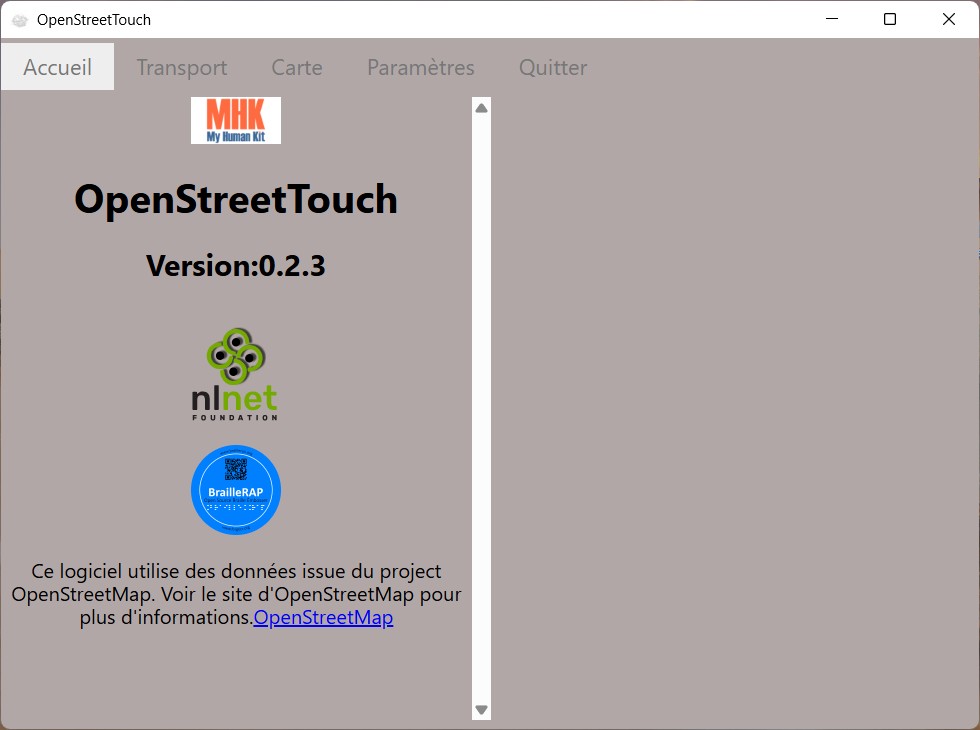 Capture d’écran de la page d’accueil
Transport
Cet onglet permet d’extraire les lignes de transport d’une ville selon les paramètres définis par l’utilisateur.
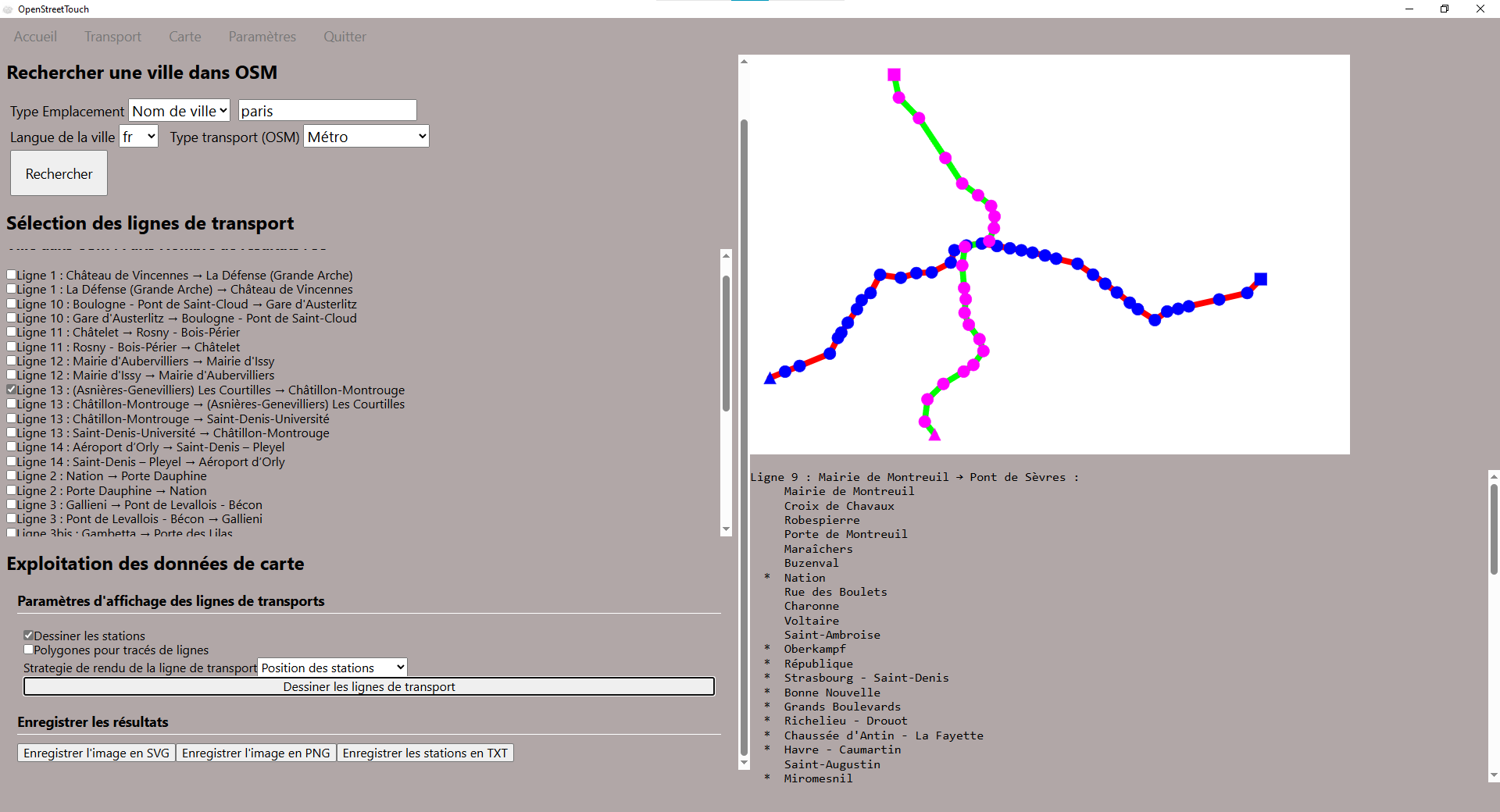 Utilisation e l’onglet Transport avec le métro Parisien
1- Définir les paramètres de l’extraction
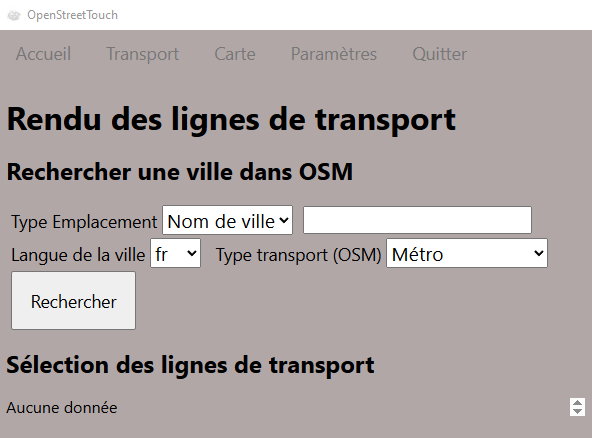 Interface des paramètres de l’extraction dans la partie gauche de la fenêtre
Type Emplacement :
Menu déroulant pour choisir si la recherche se fait par Nom de ville ou ID Wikidata (indispensable dans le cas où plusieurs villes ont le même nom)
Champs texte vide pour écrire le nom de ville ou l’ID correspondant.
Langue de la ville : Menu déroulant pour définir la langue de la ville (La langue utilisée pour exprimer le nom de la ville (fr pour Londres et en pour London par exemple)
Type de transport (OSM) : Menu déroulant pour définir le type de transport Open Street Map à extraire (Métro, Funiculaire, Bus/Car, Tramway, train, Train interurbain, Monorail, Ferry)
2- Cliquer sur bouton Rechercher et attendre que les données demandées apparaissent
Interface avec le bouton Rechercher
3-Paramétrage de l’affichage des lignes de transport
Sélection des lignes à extraire
Une fois la recherche terminée, cocher chacune des lignes à intégrer à l’extraction
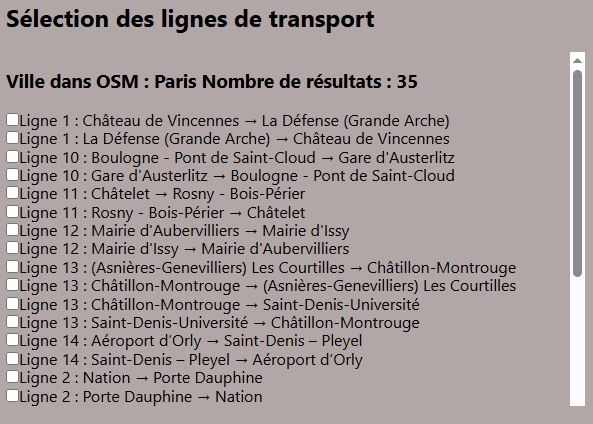 Interface pour choisir les différentes lignes de transports à extraire avec les cases à cocher
Configuration de l’affichage des lignes de transport
Dessiner les stations : cocher cette option pour que les stations soient visibles sur la carte
Polygones pour tracés de lignes : cocher cette option pour que les tracés soient dessinés avec des polygones ce qui revient à les dessiner avec des contours. Cette option est recommandée pour exploiter ce dessin avec une machine numérique, découpe laser par exemple.
Stratégie de rendu de la ligne de transport : Menu déroulant pour choisir le type de rendu :
Données de tracé OSM : fidèles à la représentation telle qu’elles sont dans Open Street Map
Données OSM corrigées : utile quand le rendu présente des interruptions sur les lignes de transport
Position des stations : simplifie les tracés en reliant les stations par des lignes droites au lieu de respecter les courbes
4-Dessiner la/les lignes de transport
Dessiner la/les lignes de transport : Cliquer sur le bouton pour générer le rendu dans la fenêtre de droite.
 Bouton dessiner la/les lignes de transports
5-Visualiser le rendu dans la fenêtre de droite
Le dessin des lignes de transport est généré dans la partie supérieure de la fenêtre de droite.
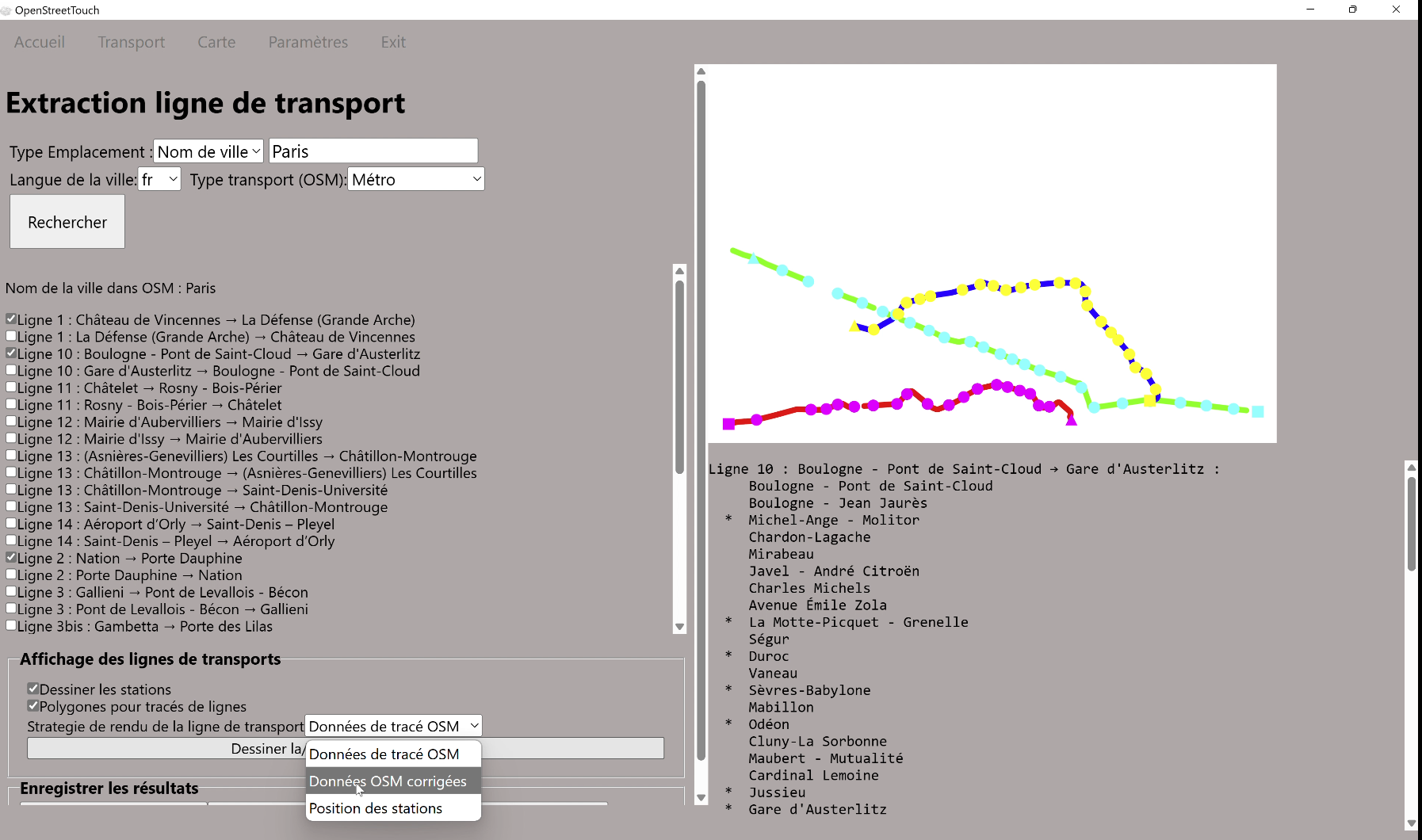 Rendu dans la fenêtre de droite du dessin des lignes de transports choisies, avec l’option « dessiner les stations » et « polygone »
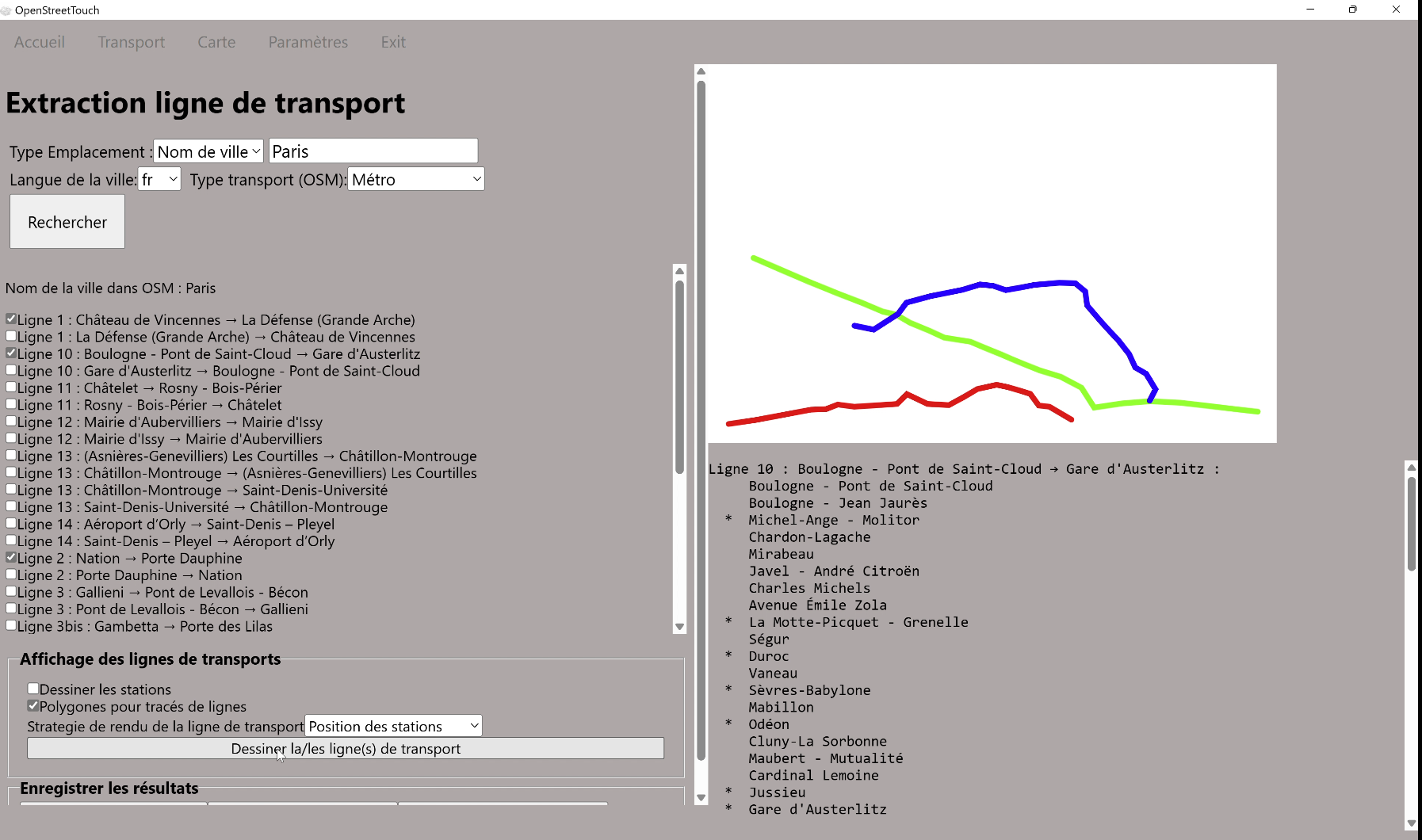 Rendu dans la fenêtre de droite quand l’option « dessiner les stations » est non cochée
Sous le dessin de la carte du rendu, le nom de chaque ligne de transport s’affiche avec sa direction et toutes ses stations.
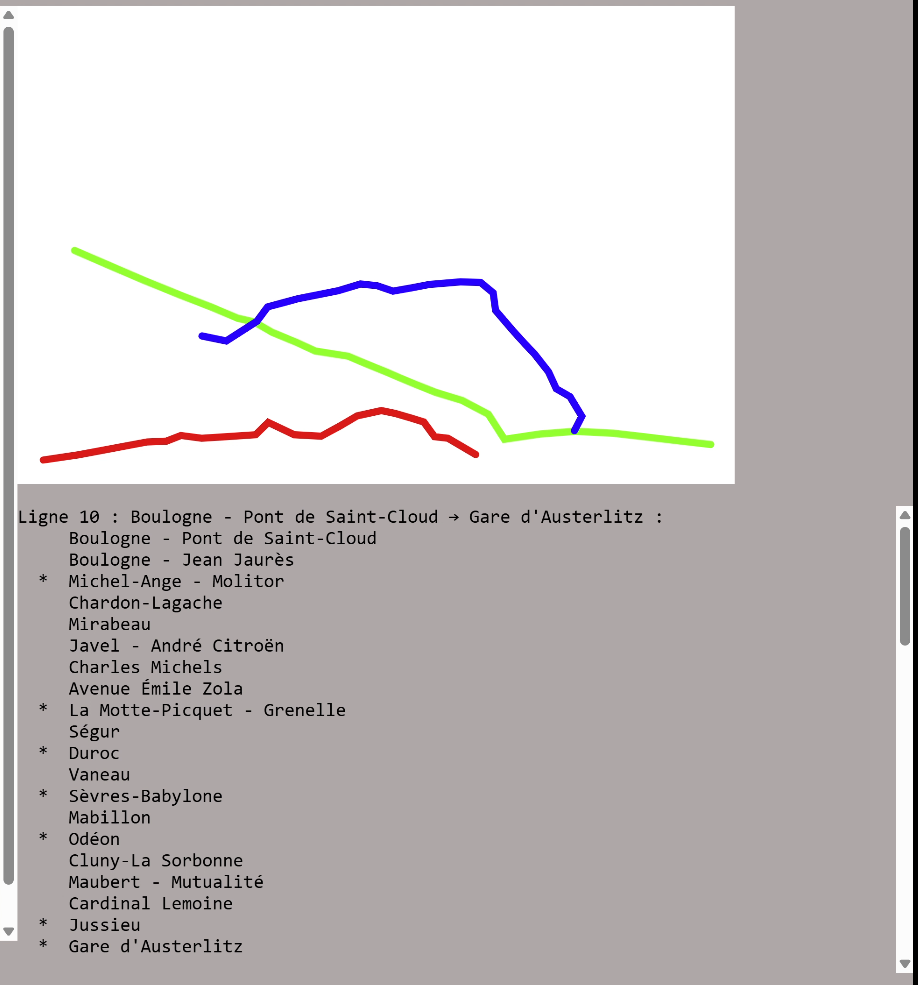 Affichage du nom des stations sous le dessin des lignes de transports
6-Enregistrer les résultats
Enregistrer l’image en SVG : Cliquer sur le bouton pour enregistrer le rendu de la carte au format SVG. C’est le format vectoriel, idéal pour être exploité par la suite par des machines à commandes numériques.
Attention pour que ce bouton apparaisse il faut avoir généré le dessin en ayant cliqué sur « Dessiner la/les lignes de transport »
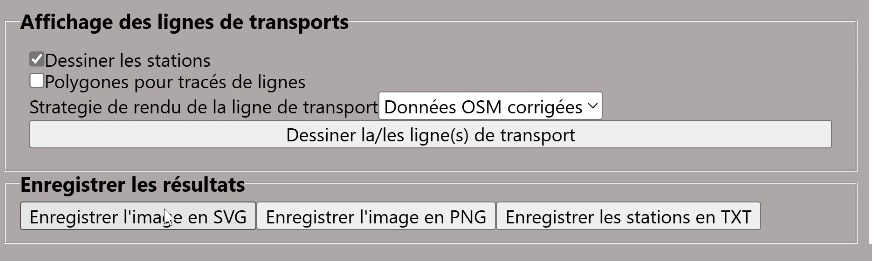 Bouton enregistrer l’image en svg
Ouvrir le svg pour voir le rendu avec un logiciel vectoriel (Inkscape par exemple)
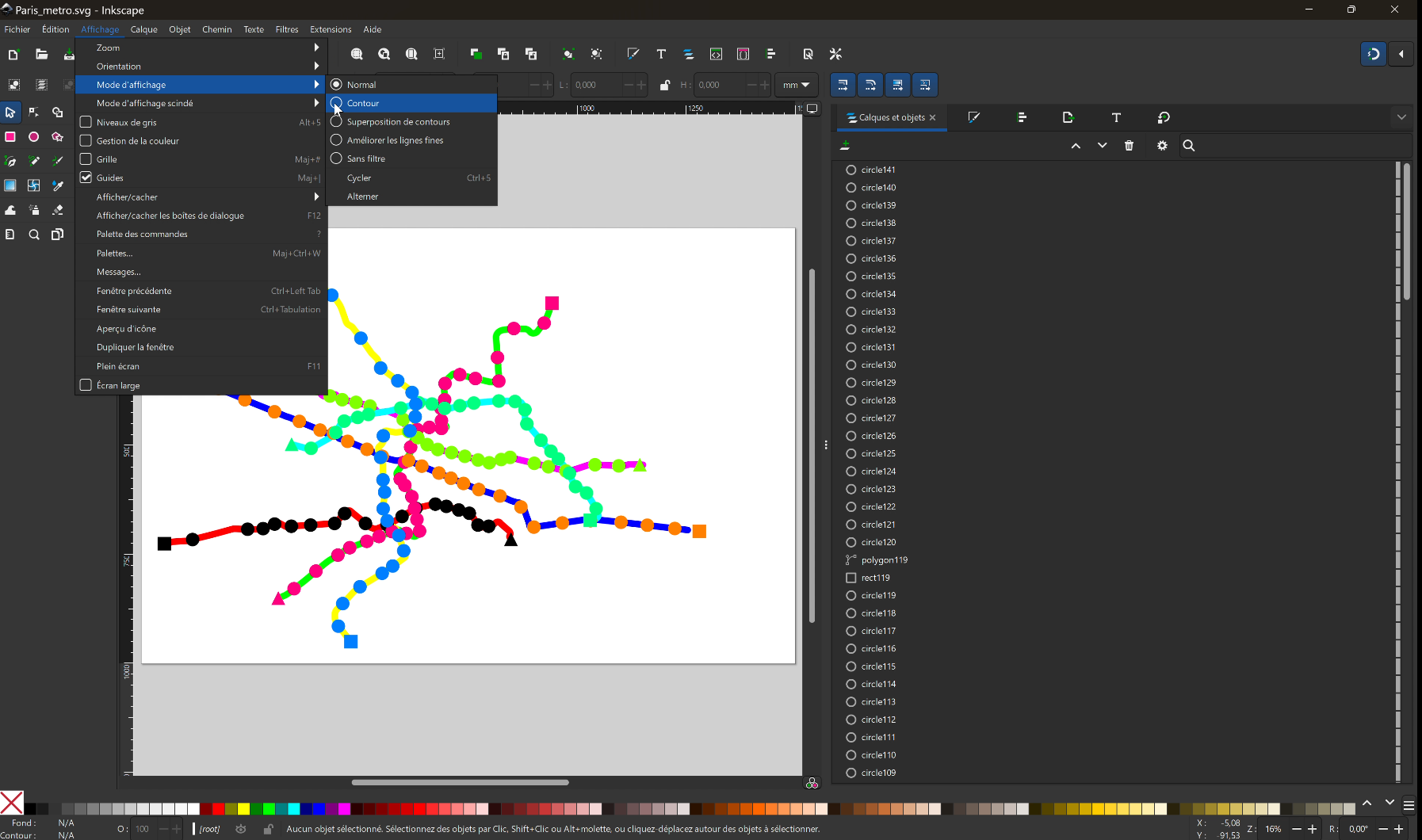 Fichier svg ouvert dans Inkscape. Attention en mode Affichage>Normal on ne distingue pas les contours mais les couleurs comme sur une image matricielle.
Passer en mode d’affichage Contour: Menu : Affichage > Contours
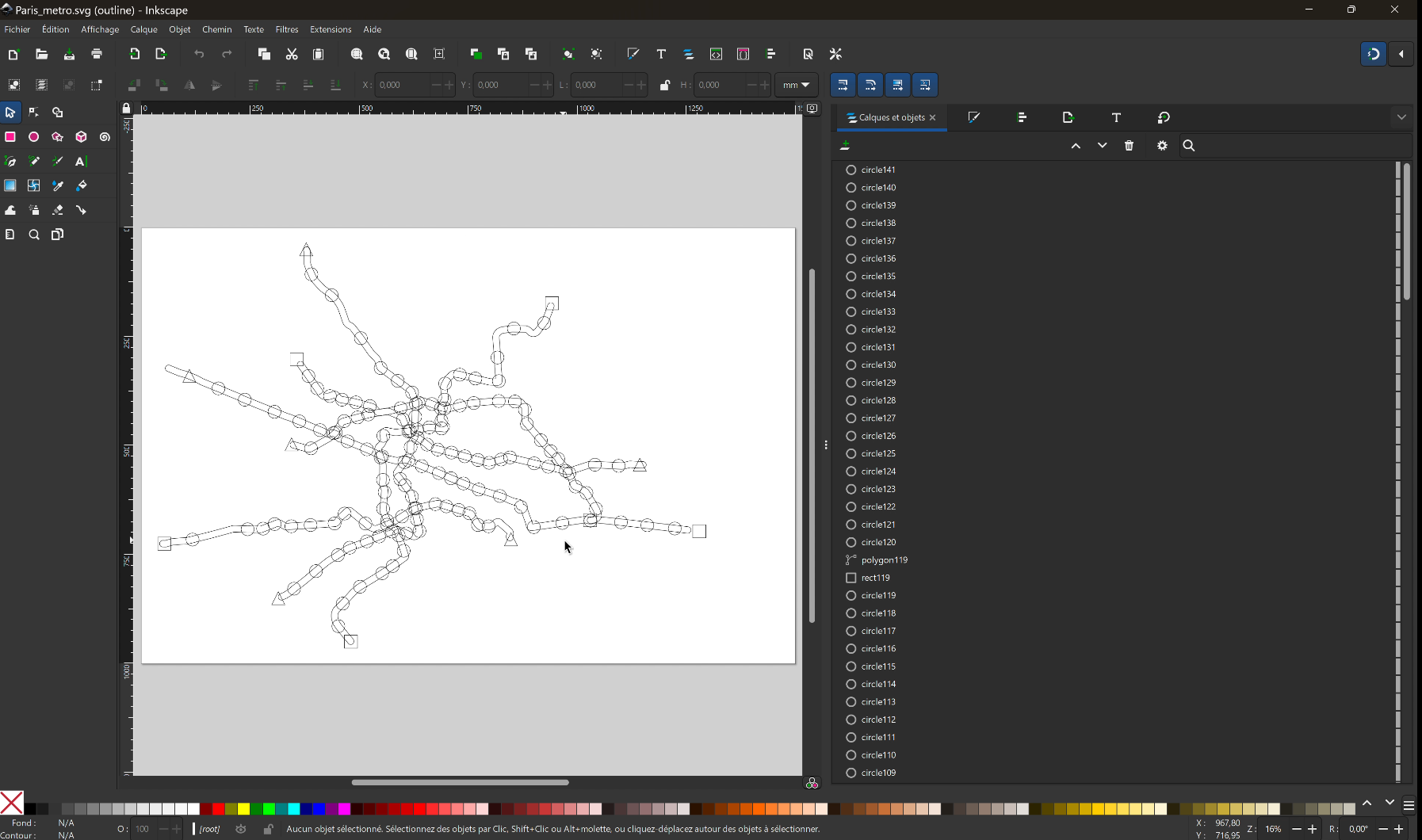 Visualisation dans le logiciel vectoriel Inkscape des lignes de transport en mode polygone. Attention à bien choisir le mode affichage des contours pour les visualiser !
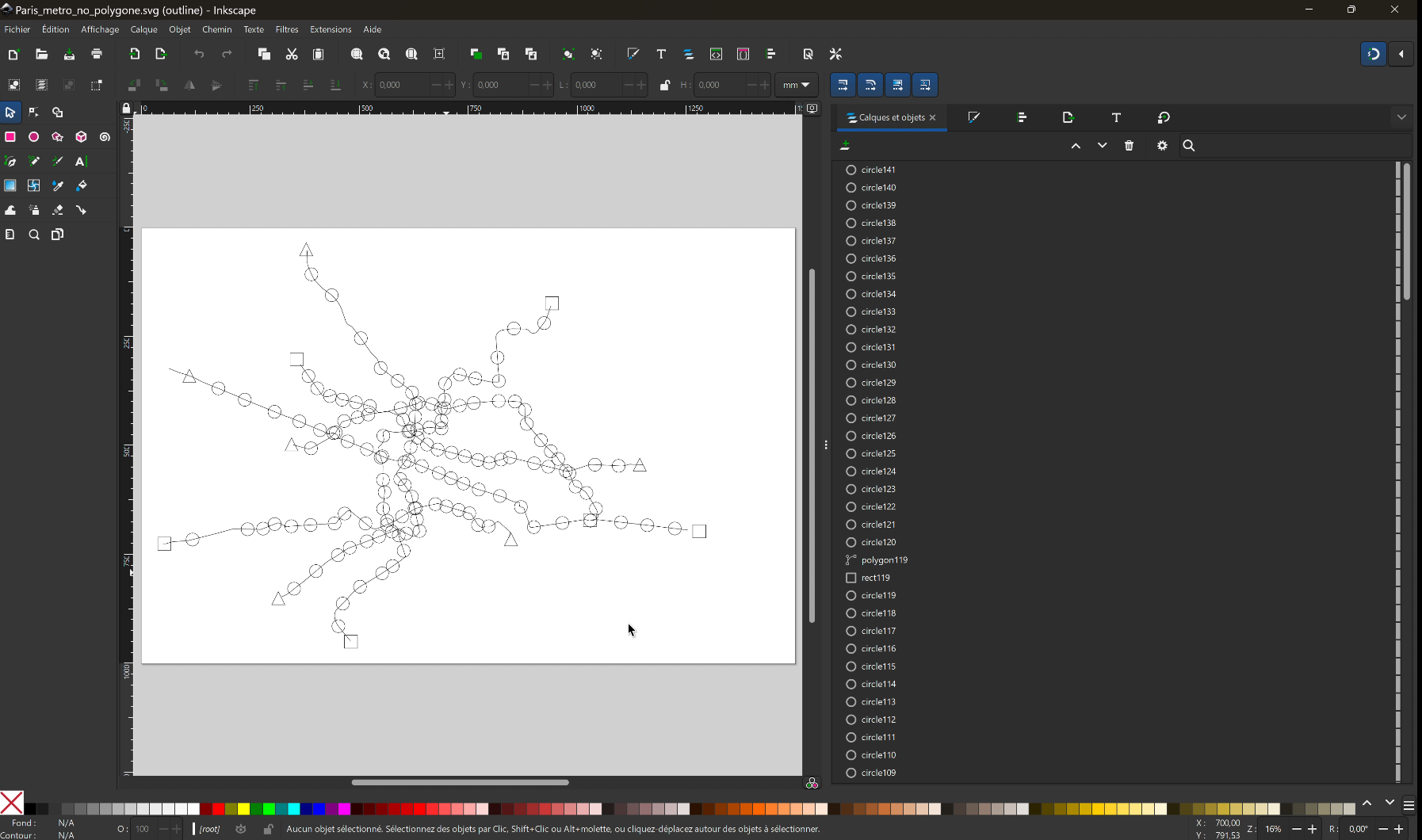 Visualisation dans le logiciel vectoriel Inkscape des lignes de transport en mode normal (mode polygone décoché)
Enregistrer l’image en PNG : Cliquer sur le bouton pour enregistrer le rendu de la carte au format PNG. C’est le format matriciel, prêt à être imprimé en couleurs.
Enregistrer les stations en TXT : Cliquer sur le bouton pour exporter l’ensemble des stations existantes sur les lignes sélectionnées pour le rendu (quand l’option « Dessiner les stations » a bien été coché dans les paramètres).
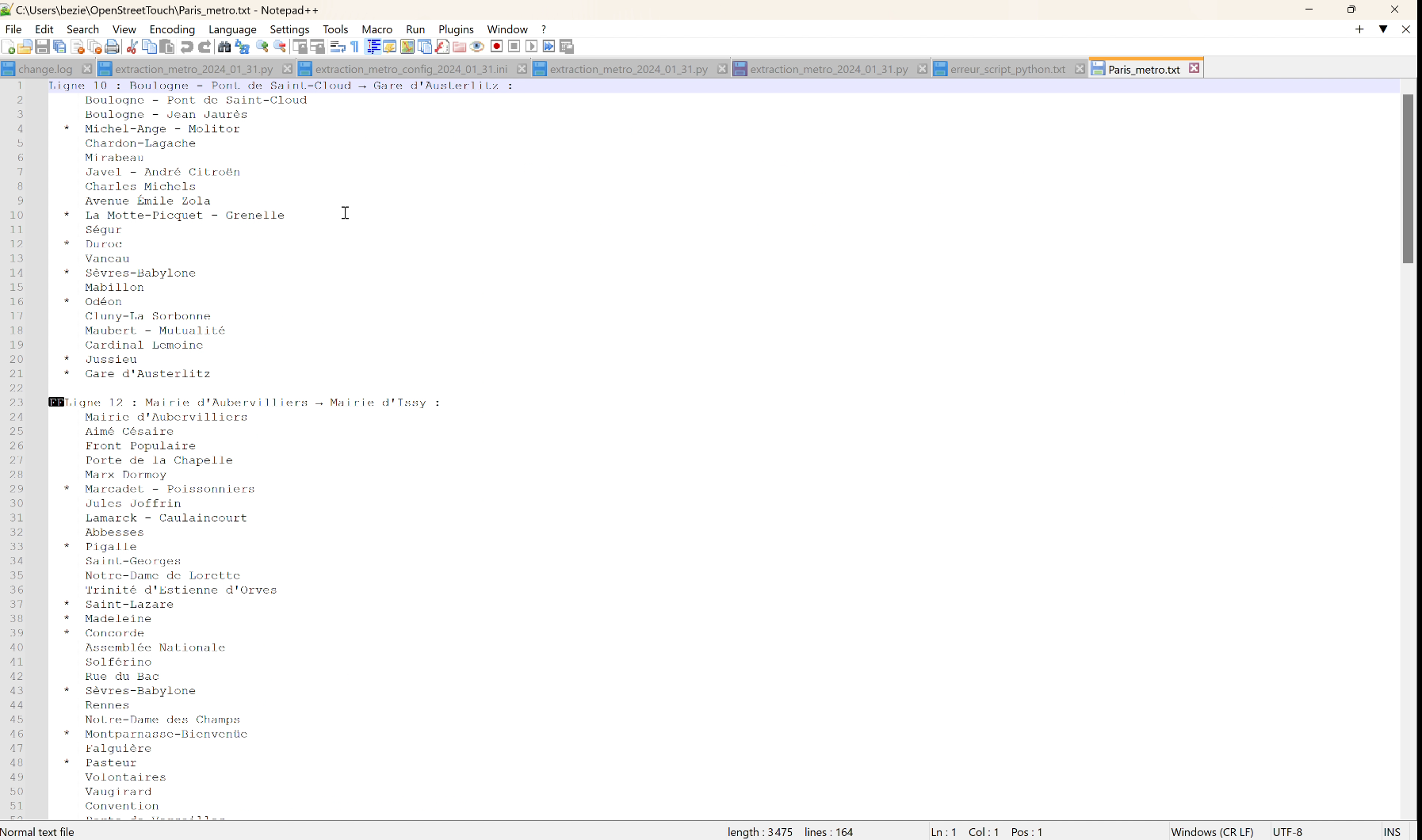 Fichier du nom des stations de la ligne de transport, ouvert avec un éditeur de texte
Carte
Extraction de carte
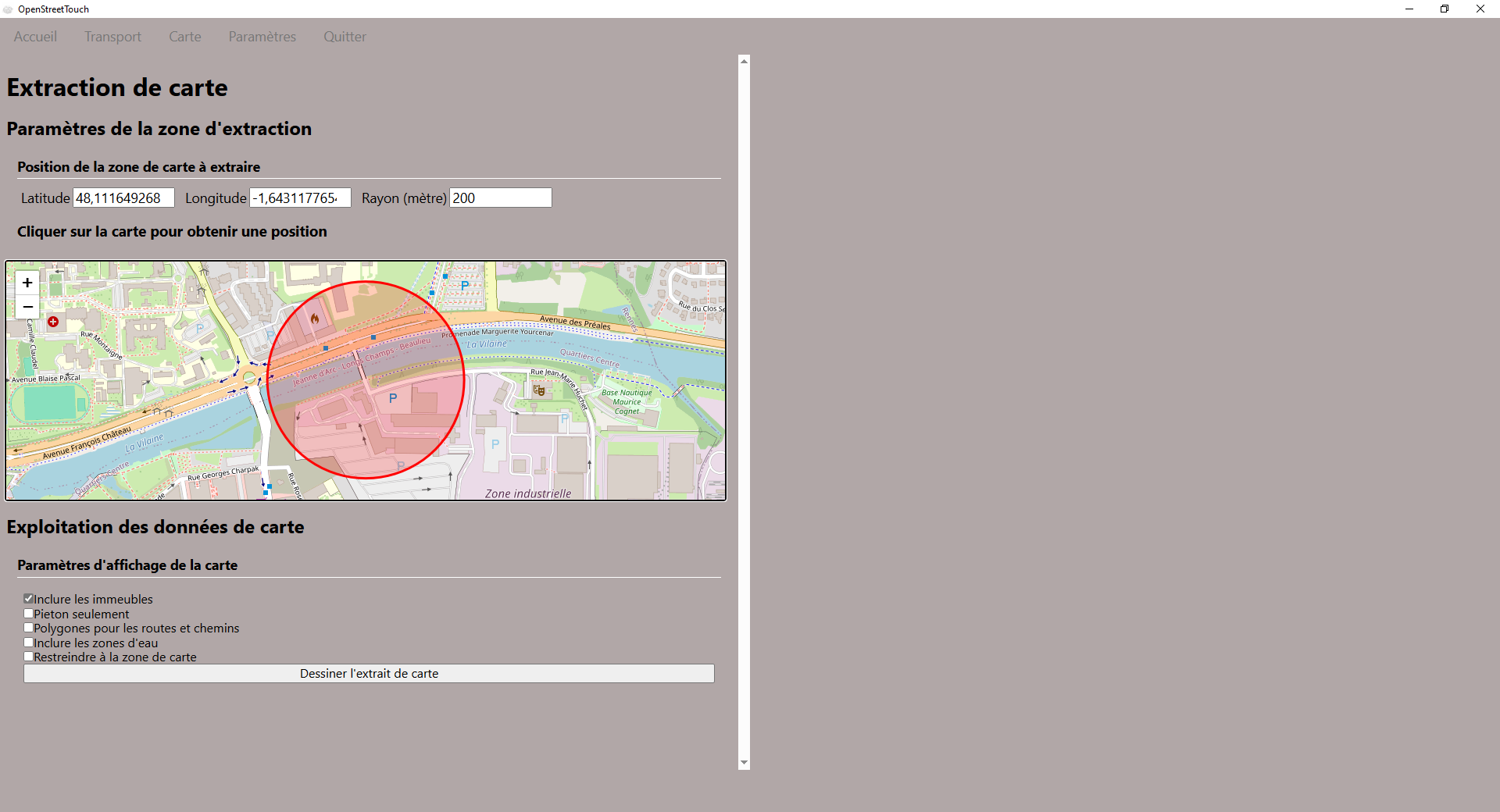
Cet onglet permet d’extraire une carte à partir d’un point central et d’un rayon. A noter que la carte extraite est au format rectangulaire (le cercle tracé à partir du rayon est transformé en rectangle pour la génération de la carte)
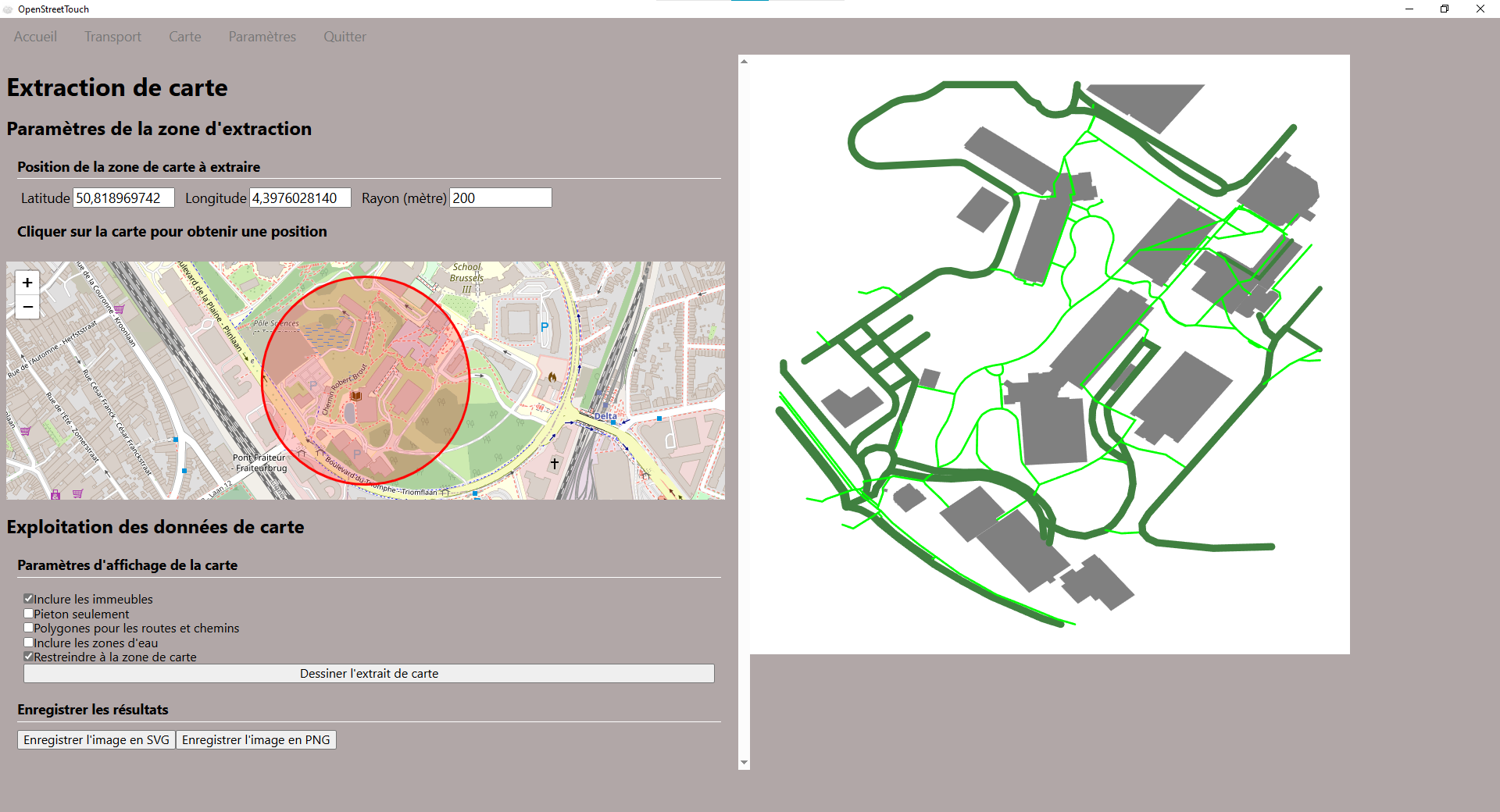 Vue de l’interface de l’onglet carte
1-Déterminer le périmètre du plan souhaité
Le point central peut être défini de deux manières :
En renseignant les deux champs Latitude et Longitude
En cliquant directement sur la carte et zoomant avec la molette de la souris (ou avec les boutons + et - de l’interface) pour être précis sur la position souhaitée
Rayon (mètre) : Préciser dans ce champs le rayon d’extraction de données pour générer la carte
2-Construction de plan
Paramétrage de l’extraction des données
Cocher les options suivantes pour qu’elles soient inclues sur le plan.
Inclure les immeubles : Inclure les bâtiments au plan
Piétons seulement : générer uniquement les voies piétonnes
Polygones pour les routes/chemins: le mode polygone permet de générer les contours plus adaptés à l’exploitation de ce plan avec une machine à commandes numériques
Inclure les zones d’eau : inclure les zones d’eau
Restreindre à la zone de carte : respecter strictement la zone du rayon même si certains tracés sont coupés
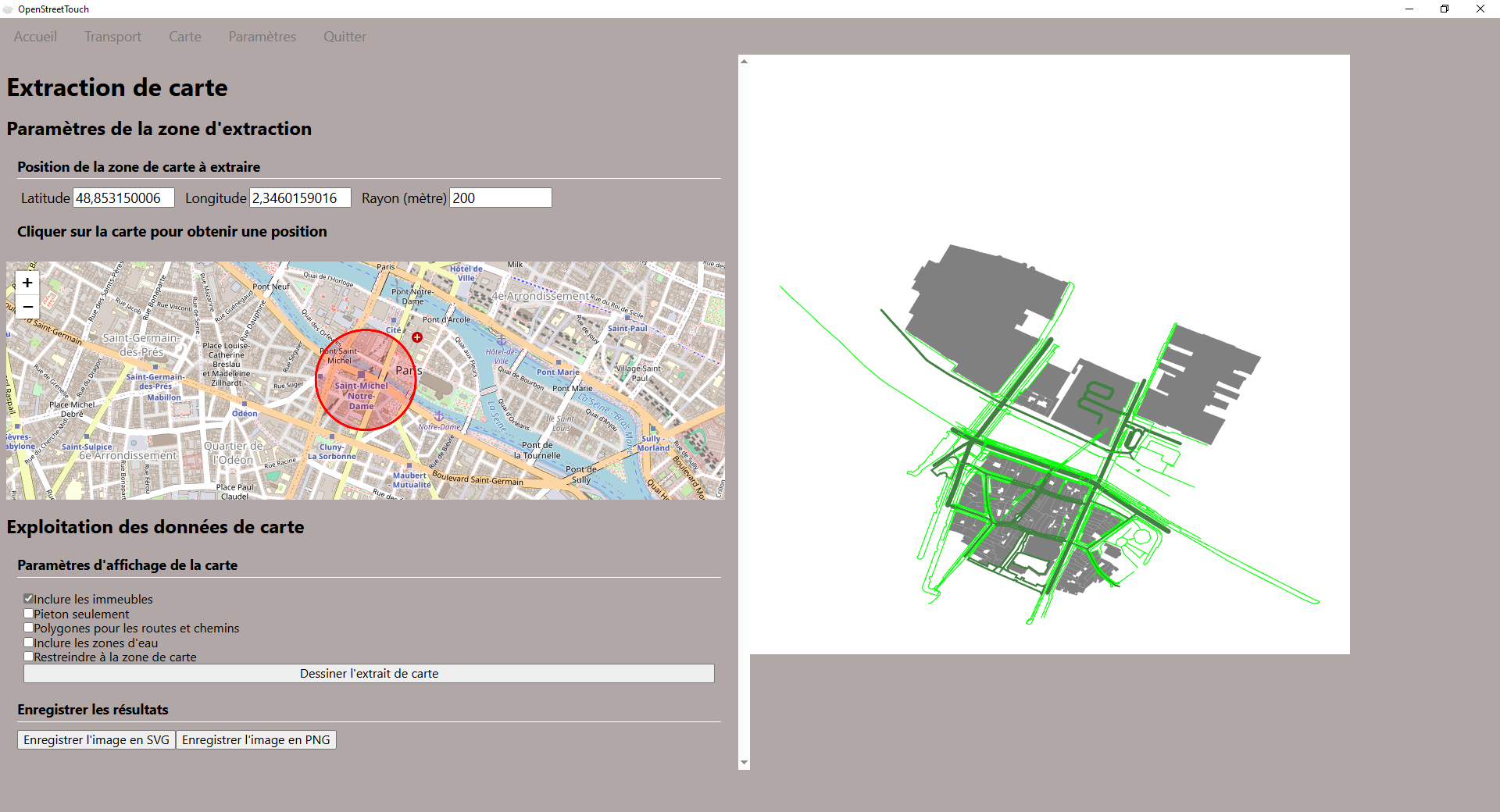 Exemple de rendu de carte en incluant les immeubles
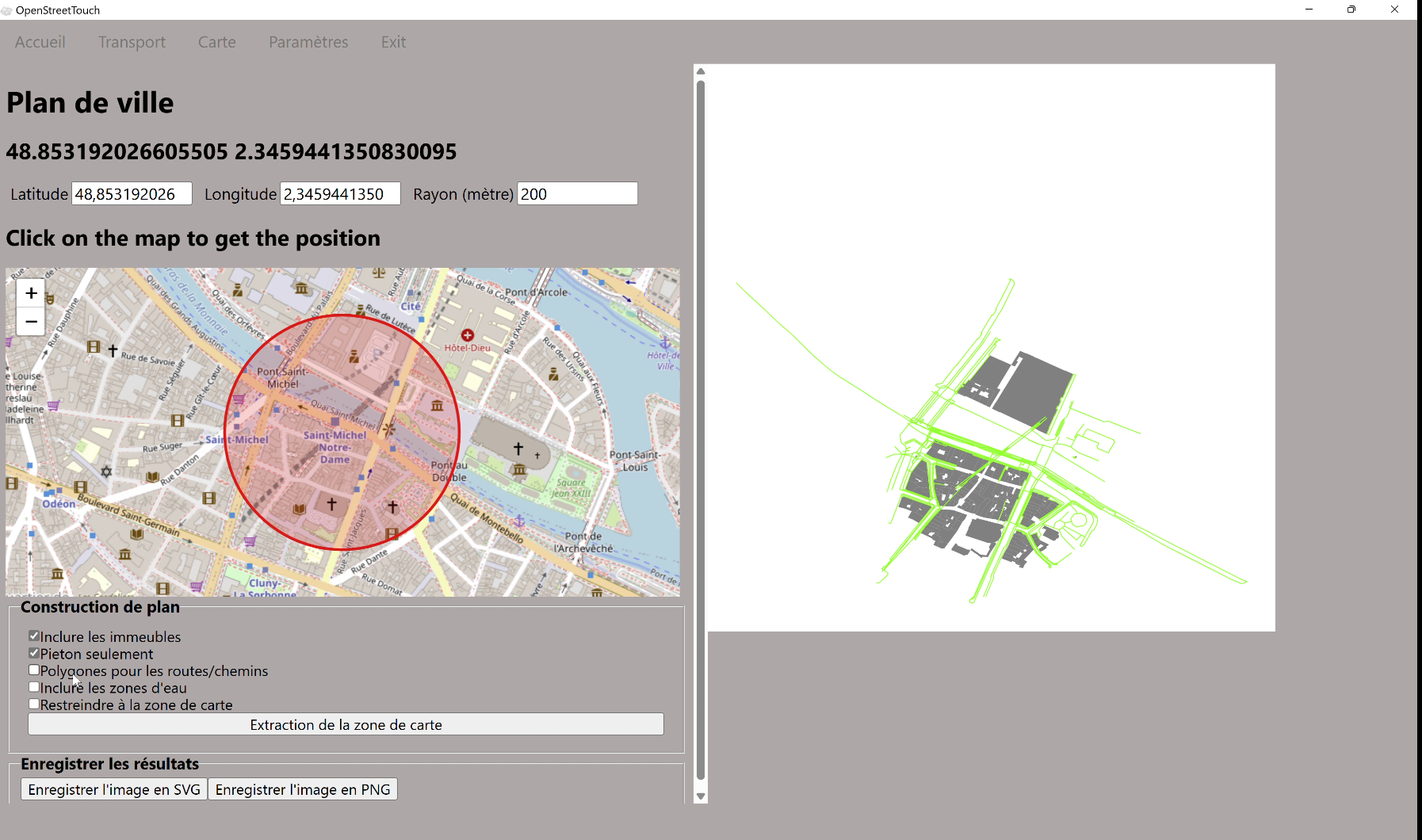 Exemple de rendu de carte en incluant les immeubles et chemins piétons
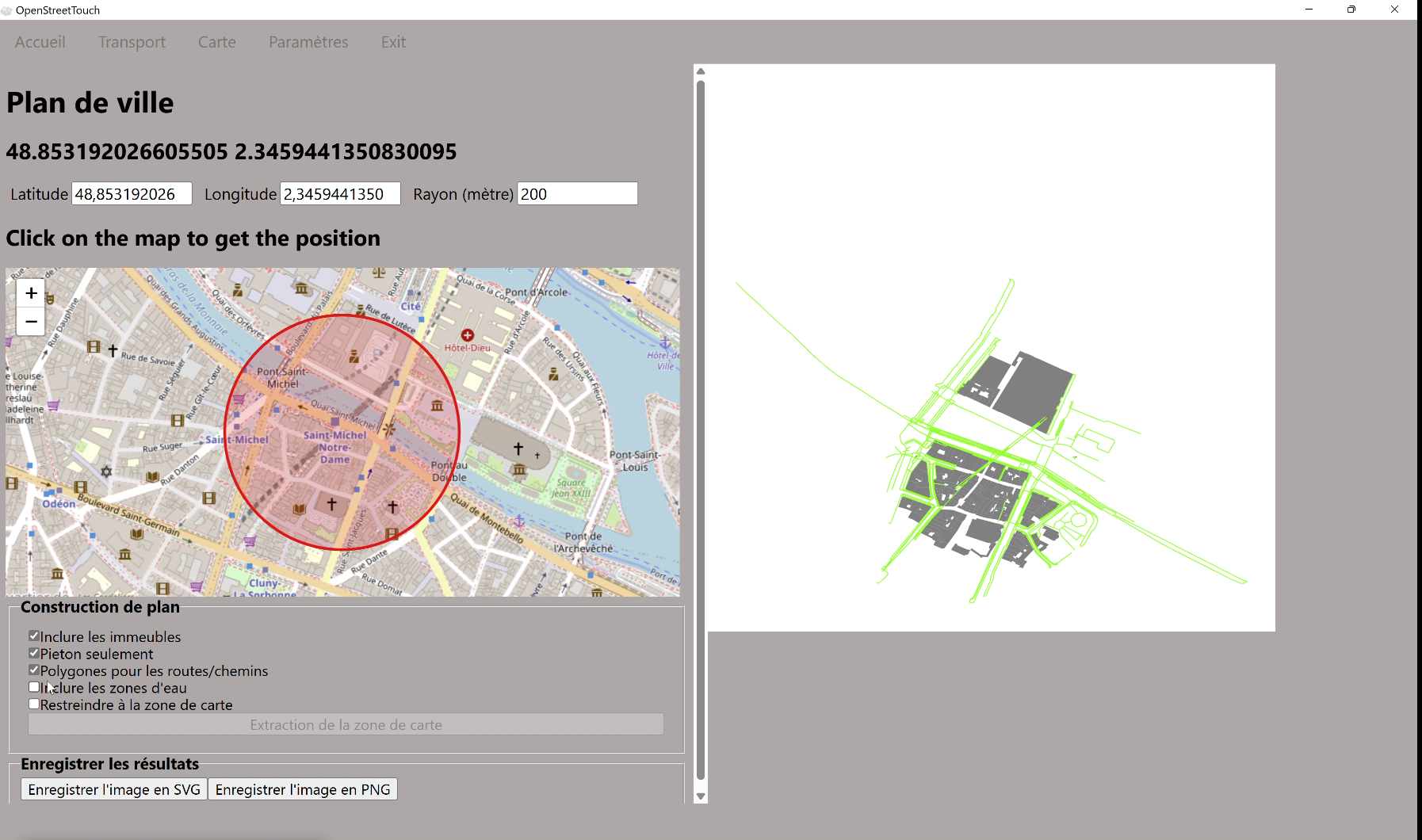 Exemple de rendu de carte en incluant les immeubles et chemins piétons en mode polygone
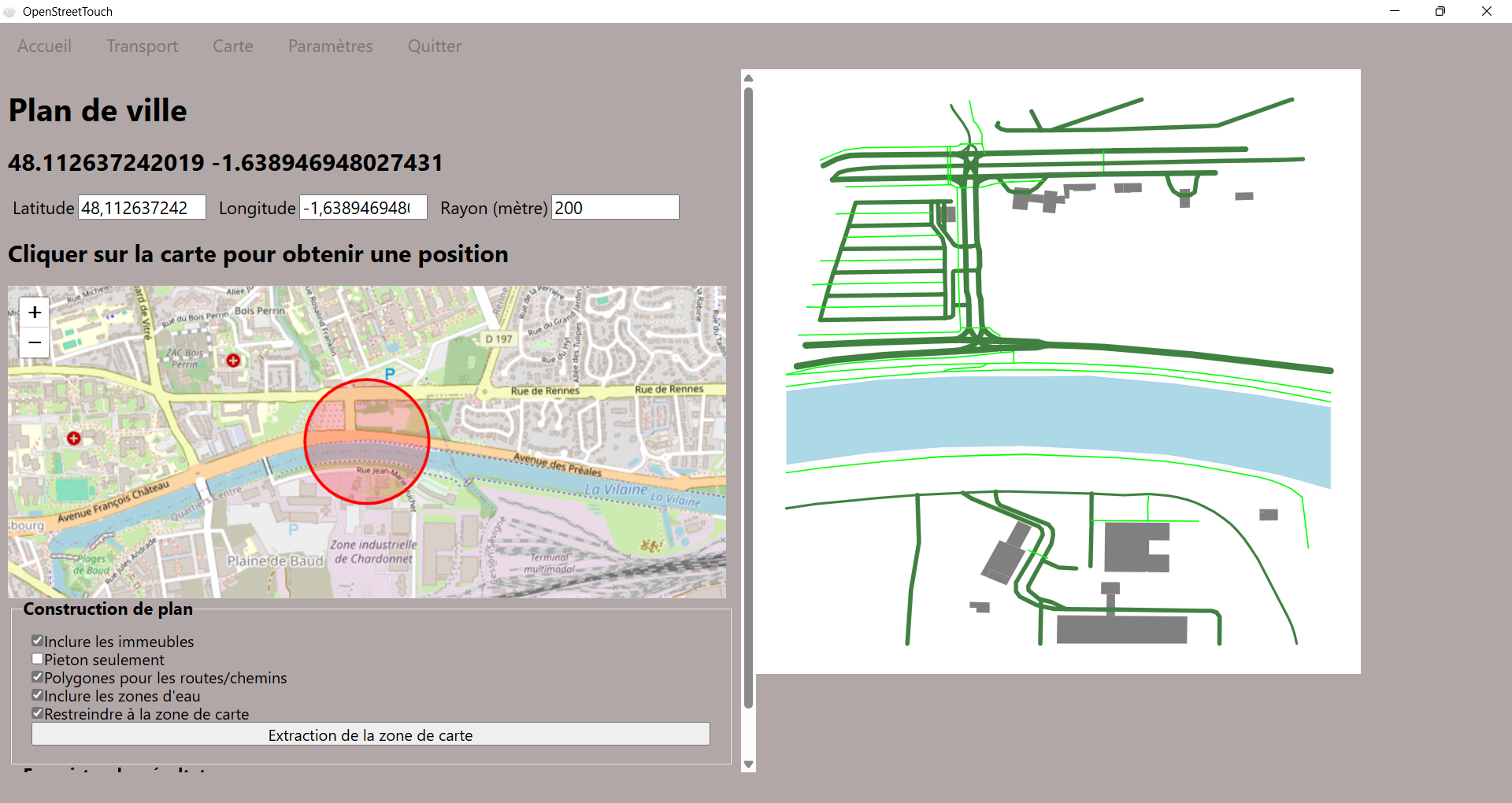 Exemple avec toutes les options cochées
Extraction du plan
Extraction de la zone de carte: Cliquer sur le bouton pour générer le plan et le visualiser dans la fenêtre de rendu à droite
 Bouton pour extraire la zone de la carte
3-Enregistrer les résultats
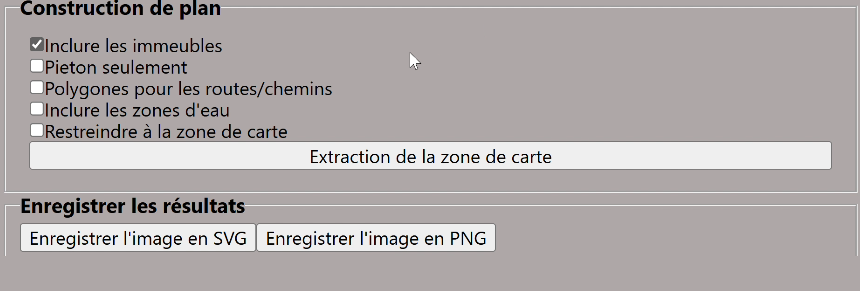 enregistrer l’image au format souhaité : svg ou png
Enregistrer l’image en SVG : Cliquer sur le bouton pour enregistrer le plan au format SVG
Enregistrer l’image en PNG : Cliquer sur le bouton pour enregistrer le plan au format PNG
Paramètres
Paramètres de l’application
Langue de l’application : Menu déroulant pour choisir la langue de l’application.
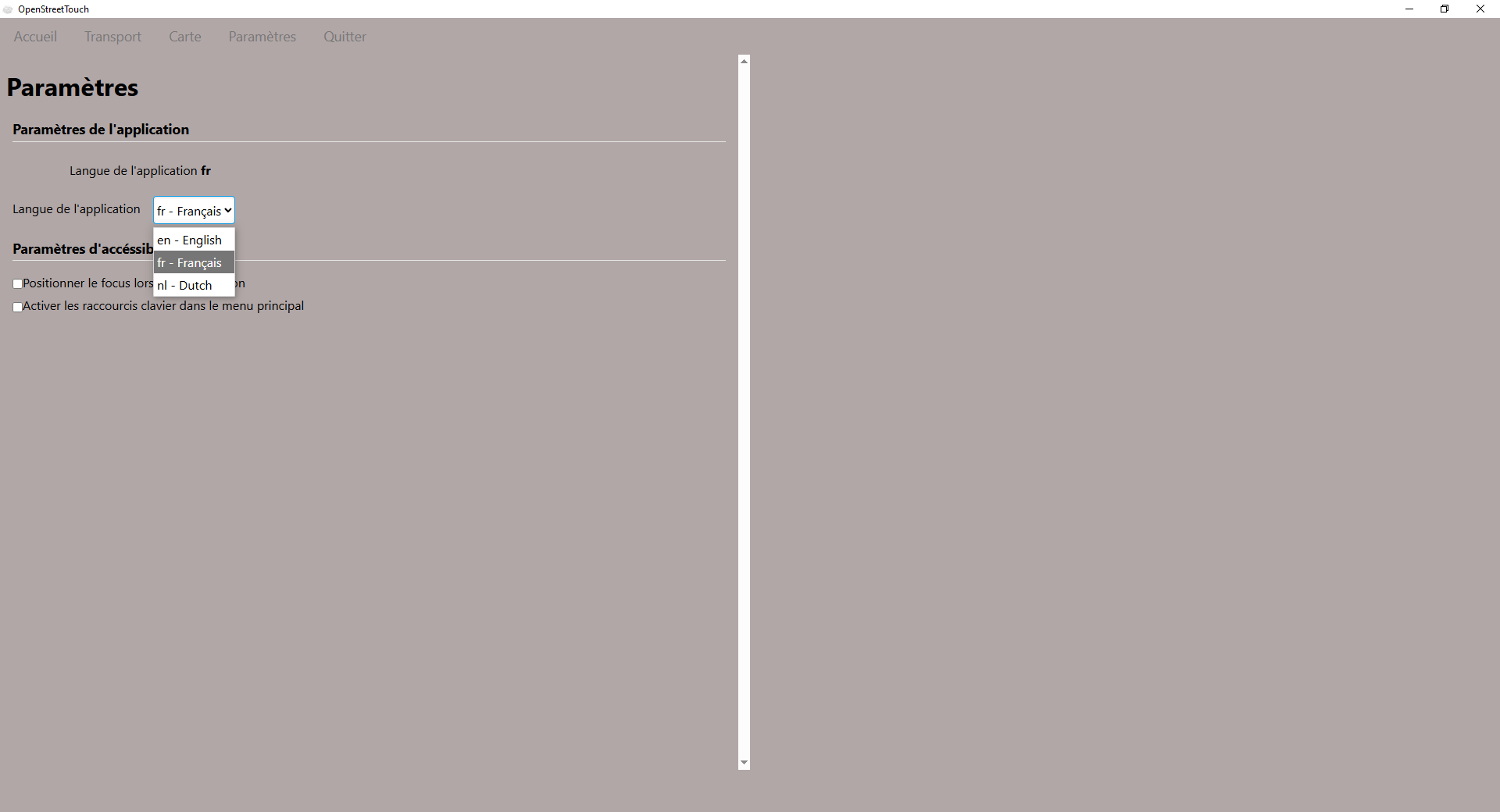 Choix de la langue dans le menu Paramètres
Paramètres d’accessibilité
Positionner le focus lors de la navigation : Cocher cette option pour que le focus soit positionné sur les éléments les plus utilisés lors de la navigation dans l’application.
Activer les raccourcis clavier dans le menu principal : Les raccourcis clavier sont très utiles pour permettre une navigation rapide. Cependant ils sont compliqués a représenter dans certaine langue et sont parfois incompatible avec les lecteurs d’écran. Vous pouvez utiliser cette option pour activer ou désactiver les raccourcis clavier dans le menu principal.
Quitter
Quitter l’application : Cliquer sur l’onglet Exit pour fermer l’application
Une confirmation vous sera demandée avant de quitter l’application.